
Telefonunuzdaki Fotoğrafları Güvenli Bir Şekilde Sabit Diske Aktarın
Akıllı Telefonunuzda Depolama Alanı Sorunu Yaşıyor Musunuz? Fotoğraflarınızı Sabit Diske Taşıyın
Günümüzde akıllı telefon kullanımı giderek artıyor ve beraberinde depolama alanı sorunları da geliyor. Birçok kullanıcı, telefonlarının doluluk uyarısı vermesiyle karşılaşıyor ve ne yapacağını bilemiyor. Google Photos veya iCloud gibi bulut hizmetleri kullanıyorsanız bu durum daha da can sıkıcı olabilir çünkü bu hizmetlerin ücretsiz depolama alanları sınırlıdır.
Janice’in Hikayesi
Alabama’dan Janice, yaşadığı sorunu şöyle dile getiriyor: “Google hesabımda 15 GB depolama alanı neredeyse dolmuş durumda. Fotoğraflarımı telefonumdan nasıl çıkarabilirim ve silmeden saklayabilirim? Sürekli olarak çöpü boşaltıyorum, e-postaları siliyorum ama sorun devam ediyor. Android kullanıcılarının genellikle daha fazla depolama alanı satın alması öneriliyor. Ancak ben bu durumdan memnun değilim.”
Janice gibi milyonlarca akıllı telefon kullanıcısı her yıl aynı seçenekle karşılaşıyor: ya aylık olarak daha fazla depolama alanı için ödeme yapmak ya da fotoğraflarını başka bir yere taşımak.
Fotoğrafları Sabit Diske Aktarmanın Yolları
İyi haber şu ki, fotoğraflarınızı kendi sahip olduğunuz bir sabit diske aktarabilir, istediğiniz zaman erişebilir ve sürekli abonelik ücretlerinden kurtulabilirsiniz. İşte bunu yapmanın en kolay yolları:
1. Yöntem: Fotoğrafları Bilgisayara Aktarma
İlk adım olarak fotoğraflarınızı bir bilgisayara kopyalamanız gerekiyor. Ardından bu fotoğrafları harici sabit diske taşıyabilirsiniz.
iPhone Kullanıcıları İçin
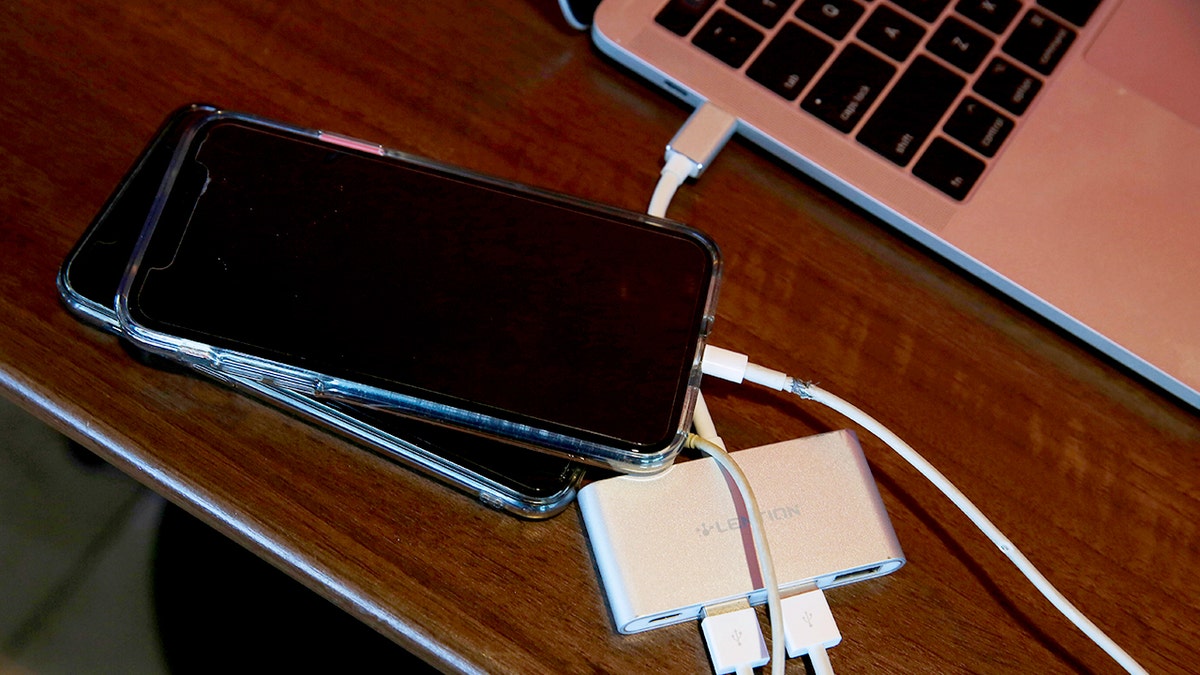
- Telefonunuzu USB kablosuyla (Lightning veya USB-C, iPhone modeline göre değişir) Mac’inize bağlayın.
- Telefonunuz kilitliyse kilidini açın.
- Ekranda “Bu Bilgisayara Güven” uyarısı çıkarsa “Güven” seçeneğine dokunun.
- Mac’inizde Fotoğraflar uygulamasını açın.
- Yan menüden telefonunuzu seçin.
- Aktarmak istediğiniz fotoğrafları veya videoları seçin.
- “Seçilenleri İçe Aktar” veya “Yeni Öğeleri İçe Aktar” seçeneklerinden birini tıklayın.
Alternatif olarak, iCloud Fotoğrafları etkinse, fotoğraflarınız zaten otomatik olarak senkronize ediliyor olabilir. Bu durumda Mac’inizdeki Fotoğraflar uygulamasını açabilir veya masaüstünüzdeki bir tarayıcıda iCloud Fotoğraflarına erişerek fotoğrafları indirebilirsiniz.
Android Telefon Kullanıcıları İçin
- Telefonunuzu USB kablosuyla bilgisayarınıza bağlayın.
- Telefonunuzda “Dosya Aktarımı” seçeneğini belirleyin.
- Bilgisayarınızda Dosya Gezgini’ni (Windows) veya Finder’ı (Mac) açın.
- Bağlı cihazlar arasında telefonunuzu bulun.
- DCIM veya Pictures klasörüne gidin.
- Kaydetmek istediğiniz fotoğrafları kopyalayın.
- Kopyalanan dosyaları bilgisayarınızdaki bir klasöre yapıştırın.
2. Yöntem: Fotoğrafları Harici Sabit Diske Taşıma
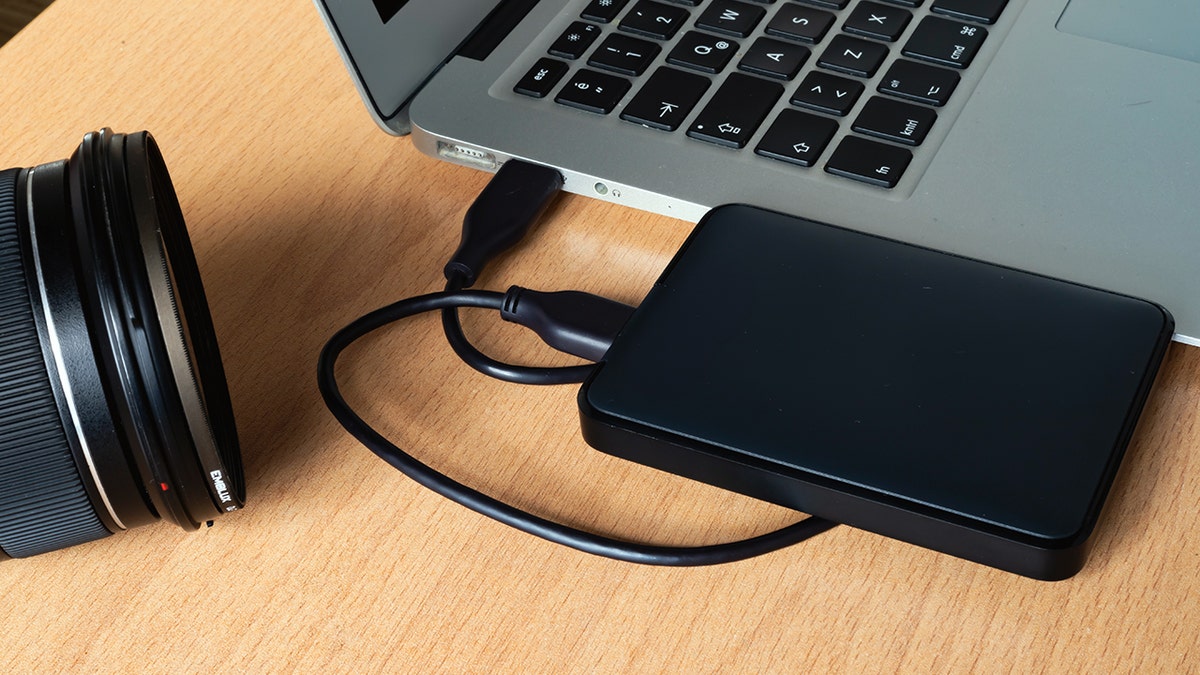
Fotoğraflarınızı bilgisayara aktardıktan sonra, onları harici sabit diske taşımak oldukça kolaydır.
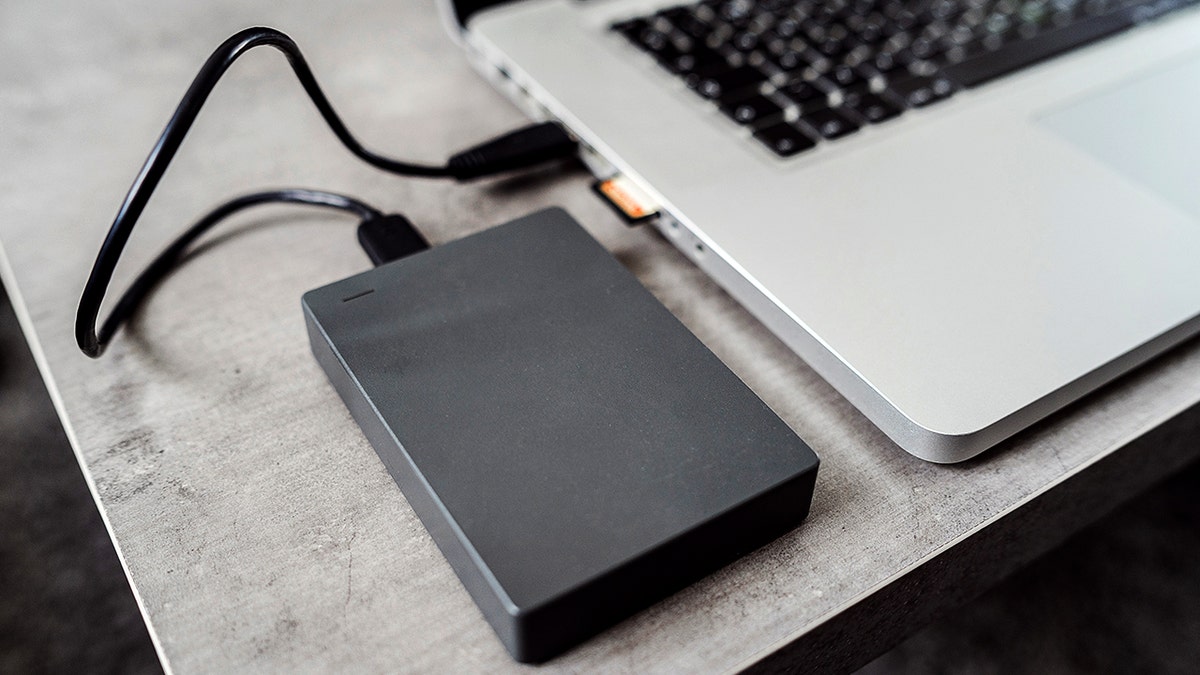
- Harici sabit diskinizi bilgisayarınıza takın.
- Diski Finder veya Dosya Gezgini’nde açın.
- Fotoğraf klasörünüzü harici sürücüye sürükleyin.
- Dosyaların kopyalanmasını bekleyin.
Harici sabit diskler, sürücünün boyutuna bağlı olarak on binlerce fotoğrafı saklayabilir.
Ek Bilgiler
Fotoğraflarınızı güvenli bir şekilde saklamak ve telefonunuzdaki depolama alanını boşaltmak için bu yöntemleri deneyebilirsiniz. Daha fazla bilgi ve en iyi harici sürücü önerileri için Cyberguy.com adresini ziyaret edebilirsiniz.
Haberin Diğer Kareleri